
Alles, was man wissen sollte, wenn man SpatialChat benutzt
Benutzerfragen bei Veranstaltungen in Spatial.chat
SpatialChat funktioniert anders als andere Video-Plattformen. Das wirkt manchmal gewöhnungsbedürftig, aber man stellt schnell fest, dass die Navigation und Interaktion tatsächlich einfacher und reichhaltiger ist im Vergleich zu anderen Programmen wie Zoom oder MS Teams. Falls man in dieser ersten Phase auf Fragen oder Probleme stößt, gibt es untenstehend unseren speziellen Fragenbereich.
Suchen Sie etwas Bestimmtes? Klicke hier auf das Thema, zu dem Sie mehr wissen möchten:
Wie funktioniert SpatialChat?
Browsers und Geräte
Navigation in Spatial Chat
Audio- oder Videoprobleme
Nachrichten senden
Bild freigeben in SpatialChat
Weitere Teilnehmende finden
Welkom bij SpatialChat: een korte video instructie
*Disclaimer: Wir übernehmen keine Verantwortung für die Software-Funktionalität von Drittanbietern. Dieser FAQ basiert auf unseren Nutzererfahrungen, um so die bestmögliche Erfahrung mit dieser Plattform zu bieten. Für technische Spezifikationen, Datenschutzinformationen und Sicherheit oder eine umfangreiche FAQ, wenden Sie sich bitte an die Organisation von SpatialChat.
SO FUNKTIONIERT SPATIALCHAT
Was ist Spatial Chat?
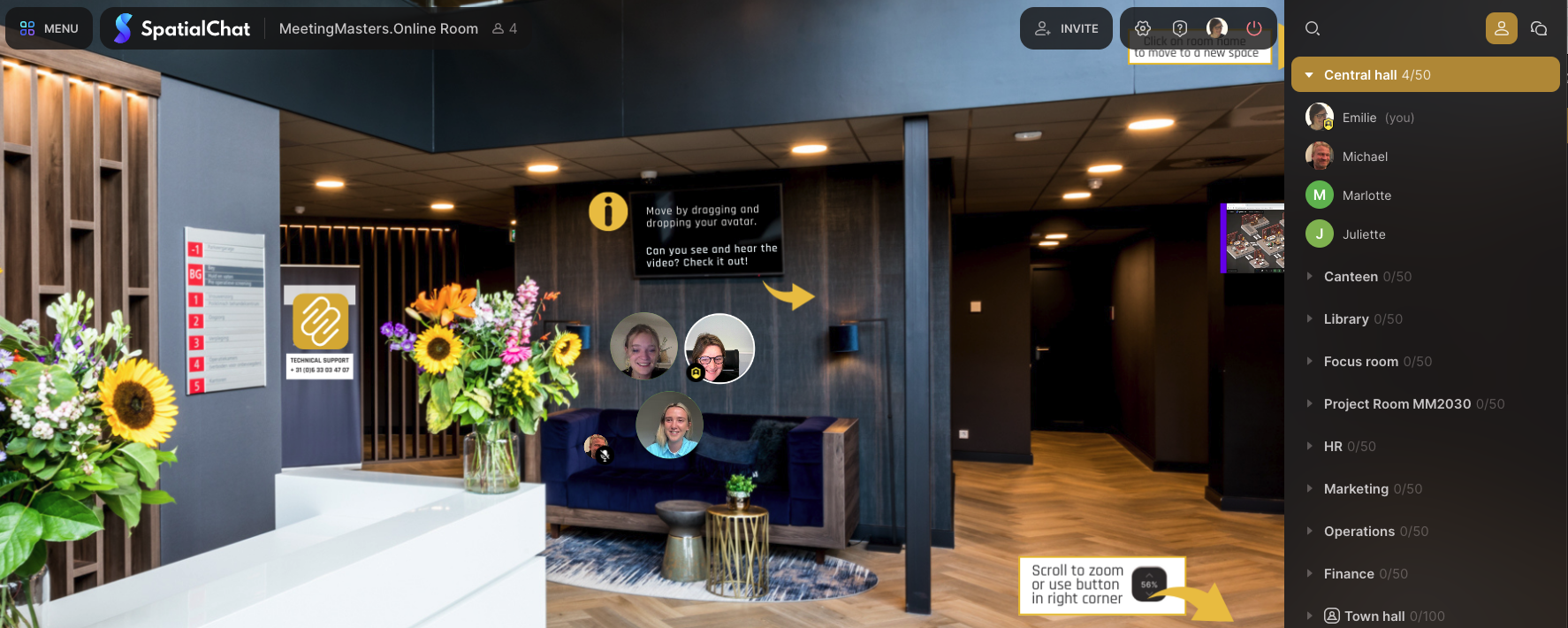
SpatialChat ist eine Online-Plattform für virtuelle Veranstaltungen, die für Online-Veranstaltungen, Online-Konferenzen und Remote-Work genutzt werden kann. Es handelt sich um eine sogenannte 'Proximity-Plattform', bei der die Video- und Audioverbindung aufgrund der Nähe funktioniert: Sie hören und sehen nur Personen, die sich in Ihrer direkten Nähe befinden. Damit unterscheidet sich SpatialChat deutlich von anderen Programmen, wie z. B. Zoom und MS Teams.
Wie funktioniert SpatialChat?
In SpatialChat wird die Videoübertragung nicht in einem festen Rahmen angezeigt, sondern in einem beweglichen Kreis, den man über den gesamten Bildschirm verschieben kann. So erlebt man die Freiheit, die Gegend zu erkunden. Wenn man sich einem anderen Teilnehmenden nähert, entsteht automatisch eine Videoverbindung, die zu natürlichen Gesprächen anregt. Sobald man sich zurückzieht, verblasst die Verbindung allmählich, so wie bei einer Begegnung im echten Leben. Andere Teilnehmende sind dann nur noch als farbige Kreise mit ihren eigenen Initialen zu sehen.
DIE BESTE ERFAHRUNG IN SPATIALCHAT: VERWENDE DIE RICHTINGEN BROWSER UND GERÄTE
Die beste Erfahrung in SpatialChat: Verwende die richtigen Browser und Geräte
Für die beste Benutzererfahrung empfehlen wir die Verwendung von SpatialChat auf einem Laptop oder Computer. Nicht alle Funktionalitäten sind auf einem Telefon oder Tablet möglich, und aufgrund der begrenzten Displaygröße riskiert man eine eingeschränkte SpatialChat-Erfahrung für Teilnehmende.
Warum funktioniert SpatialChat nicht richtig im Safari-Browser?
Spatial Chat funktioniert bestens in diesen Webbrowsern: Firefox, Chrome oder Edge. Stelle dafür sicher, dass alle Berechtigungen für die Kamera- und Audionutzung in den Einstellungen des Webbrowsers erteilt wurden. Man kann dies überprüfen, indem man die Maus zur Suchleiste bewegt und auf das Vorhängeschloss-Symbol oder das Einstellungssymbol vorne in der Suchleiste klickt.

SO NAVIGIERT MAN IN SPATIALCHAT DURCH DEN RAUM

Wie bewege ich mich in einem Raum?
In Spatial.chat werden die Teilnehmenden in Form eines Kreises oder eines Punktes angezeigt. Durch auf den eigenen Kreis zu klicken, die Maus gedrückt zu halten und währenddessen die Maus über den Bildschirm zu ziehen, kann man sich als Teilnehmer:in über den Bildschirm bewegen.
Wie kann ich in SpatialChat das Bild vergrößern oder verkleinern?
Teilnehmende können den Bildschirm auf zwei Arten besser sichtbar machen. Erstens kann man in den Bildschirm hinein- und herauszoomen, indem man auf das Prozentsymbol in der unteren rechten Ecke klickt. Dort findet man das ‘+’ zum Vergrößern und das ‘-‘ zum Verkleinern. Zweitens kann man die eigene Maus benutzen, um hinein- oder herauszuzoomen, indem man gleichzeitig nach oben und unten scrollt, mit zwei Fingern auf dem Trackpad von dem Gerät, und so eine vergrößernde oder verkleinernde Bewegung ausführt.
Wie bewege ich mich zwischen verschiedenen Räumen in SpatialChat?
Falls man sich durch verschiedene SpatialChat-Räume bewegen möchte, kann man das folgendermaßen machen: In der oberen rechten Ecke von dem Bildschirm gibt es mehrere Symbole, wie auch ein Personensymbol. Wenn man darauf klickt, öffnet sich ein vertikales Fenster, in dem eine Liste mit verschiedenen Räumen erscheint, wo man sich hinbewegen kann. Mit einem Klick auf den Namen von dem gewünschten Raum gelangt man automatisch in den gewählten Raum.
Ich kann einen Raum nicht betreten, was jetzt?
In Spatial chat gibt es eine maximale anzahl von teilnehmer: innen pro raum. Es kann sein, dass die maximal zulässige teilnehmerzahl in einem raum erreicht ist. (z. B.: Wenn 50/50 angezeigt wird, sind alle 50 der belegbaren Plätze belegt). Diese zahlen sind in dem menü an der rechten seite hinter dem namen vom raum zu sehen. Falls die maximale kapazität erreicht ist, raten wir, ein wenig zu warten und es einfach später nochmal zu versuchen. Die teilnehmerzahl von den meisten räumen schwankt nämlich.
ZO SO LÖST MAN VIDEO- UND AUDIOPROBLEME IN SPATIALCHAT
Meine Kamera funktioniert nicht, was kann ich tun?
Het Es kann sein, dass die eigene Webcam oder Kamera ausgeschaltet ist und noch eingeschaltet werden muss. Sowie bei anderen Online-Plattformen, verfügt SpatialChat über eine kleine Menüleiste am unteren Bildschirmrand, in der ein Videosymbol sichtbar ist. Mit einem Klick auf das Videosymbol aktiviert man die Kamera und das Symbol färbt sich grün. In dem Kreis wird jetzt Ihr Kamerabild angezeigt. Funktioniert die Videoverbindung trotzdem nicht? Dann überprüfen Sie diese Dinge:
Nutzen Sie den richtigen Browser? SpatialChat funktioniert am besten, wenn Sie Firefox, Chrome oder Edge nutzen.
Möglich ist es auch, dass die Einstellungen von dem benutzten Browser nicht stimmen. Stellen Sie sicher, dass alle Berechtigungen für den Zugriff auf die Kamera und das Mikrofon in den Einstellungen des Webbrowsers erteilt werden. Dies kann man überprüfen, indem man die Maus zur Suchleiste bewegt und auf das Vorhängeschloss-Symbol oder das Einstellungssymbol am vorderen Rand der Suchleiste klickt.
Ich kann andere nicht sehen und andere können mich nicht sehen, was kann ich machen?
AWenn die Kameraeinstellungen stimmen (siehe oben), befindet man sich möglicherweise außerhalb der Reichweite von anderen Teilnehmenden. Indem man auf den eigenen Punkt oder eigenen Kreis klickt, diesen gedrückt hält und diesen mit der eigenen Maus zu anderen Teilnehmenden herüberzieht, kann man sich den anderen Teilnehmenden nähern.
Mein Mikrofon/Ton funktioniert nicht. Was kann ich machen?
Es kann sein, dass das Mikrofon ausgeschaltet ist und noch eingeschaltet werden muss. Wie in anderen Online-Plattformen auch, verfügt SpatialChat über eine kleine Menüleiste am unteren Bildschirmrand, in der ein Mikrofonsymbol sichtbar ist. Wenn dieses Symbol rot ist, bedeutet es, dass es nicht verbunden ist. Sobald man auf das Mikrofonsymbol klickt, wird das Mikrofon aktiviert und es färbt sich grün. Im Prinzip muss man jetzt hörbar sein. Funktioniert es immer noch nicht? Versuchen Sie dann Folgendes:
Überprüfen Sie, welchen Ein- und/oder Ausgangskanal der Browser ausgewählt hat. Es kann sein, dass bei der Verwendung von Kopfhörern diese nicht automatisch mit dem richtigen Kanal verbunden sind. Man kann dies überprüfen, indem man auf das Zahnradsymbol in der oberen rechten Ecke Ihres Bildschirms drückt. Wähle den richtigen Ein- und Ausgang. Zusätzlich sollte man, wenn man mit Kopfhörern arbeitet, überprüfen, ob diese nicht noch mit dem Handy verbunden sind. Wenn das der Fall ist, trennt man am besten die Verbindung zu dem Handy und stellt die Verbindung zu dem benutzten Gerät erneut her.
Wenn die Probleme weiterhin da sind, überprüfe dann, ob man sich im richtigen Browser befindet. SpatialChat funktioniert am besten in den folgenden Webbrowsern: Firefox, Chrome oder Edge. Es ist auch möglich, dass die Einstellungen des Webbrowsers nicht korrekt sind: Stelle sicher, dass alle Berechtigungen für die Nutzung von Kamera und Audio in den Einstellungen der Webbrowser erteilt werden. Dies kann überprüft werden, indem man die Maus zur Suchleiste bewegt und auf das Vorhängeschloss-Symbol oder das Einstellungssymbol am vorderen Rand der Suchleiste klickt.
Ich kann andere Teilnehmende nicht hören und sie mich auch nicht, was kann ich tun?
Wenn Ihre Audioeinstellungen stimmen (siehe oben), ist man möglicherweise zu weit von anderen Teilnehmenden entfernt. Wie im echten Leben muss man in ‘Hörweite’ sein. Indem man auf das eigene Bild klickt, es gedrückt hält und den Kreis dann mit der Maus über den Bildschirm zu anderen Teilnehmenden zieht, kann man anderen näherkommen.
Hoe kan ik hoorbaar zijn voor iedereen in te ruimte?
Door in de onderbalk te klikken op megafoon-icoon in de onderbalk, verschijnt een klein groen megafoontje onder aan jouw stip. Je stip wordt groter en iedereen in de hele ruimte kan je horen, ongeacht de afstand. Dat is handig voor instructies of als je ervaringen of inzichten wilt delen met iedereen die zich in jouw ruimte bevindt.
Hoe kan ik hoorbaar zijn voor iedereen in de hele SpatialChat meeting?
In SpatialChat ben je in principe alleen maar te horen in de ruimte waarin jij je bevindt, zelfs als je de megafoon gebruikt. Voor de host rollen (Space Administrator of Moderators) is het mogelijk om alle personen in alle ruimtes tegelijk te adresseren. Deze optie bevindt zich voor mensen met host authorisatie in hun ondermenu. Tijdens een Broadcast verschijnt de spreker linksboven in het beeld. Het geluid van deelnemers onderling wordt zachter. Dit broadcasten kan gebruikt worden algemene groepsinstructie of een plenaire aankondiging.


HOE WIE FUNKTIONIERT DIE CHATFUNKTION IN SPATIALCHAT? WIE KAN ICH NACHRICHTEN SENDEN?
Wie kann ich eine Nachricht im allgemeinen Chat senden?
Auf dem Bildschirm befinden sich oben rechts zwei Symbole. Das Symbol ganz rechts ist eine Chat-Cloud. Wenn man darauf klickt, öffnet sich der Chat für den entsprechenden Raum. Hier kann man allen eine Nachricht senden – oder die Nachrichten von anderen liken.
Wie sende ich eine Nachricht im Raum?
Am unteren Rand der Menüleiste findet man neben den Mikrofon- und Videosymbolen ein Chat-Cloud-Symbol. Wenn man darauf klickt und im Eingabefeld eine Textnachricht oder ein Emoticon eingibt, erscheint diese(s) direkt neben dem eigenen Kreis als ‘Blase’ und ist vorübergehend für alle im Raum sichtbar. Man braucht die Nachricht nicht zu deaktivieren. Sie verblasst nach einiger Zeit, bleibt aber im allgemeinen Chat sichtbar.
Wie kann ich jemandem privat eine Nachricht senden?
In der oberen rechten Ecke von dem Bildschirm sind mehrere Symbole sichtbar, sowie auch ein Chat-Cloud-Symbol. Wenn Sie darauf klicken, öffnet sich ein vertikales Dropdown-Fenster, in dem es die Möglichkeit gibt, eine Nachricht im allgemeinen Chat für den Raum zu schreiben, und auch die Möglichkeit, eine direkte Nachricht an einen Teilnehmenden zu schicken. Wenn man auf ‘Direkt’ klickt, den entsprechenden Teilnehmenden in der Liste gefunden hat und diesen Teilnehmenden ausgewählt hat, wird durch diesen anzuklicken, eine private Chat-Konversation gestartet.
BILDSCHIRM UND AUFNAHMEN TEILEN IN SPATIALCHAT
Wie teile ich meinen Bildschirm im SpatialChat?
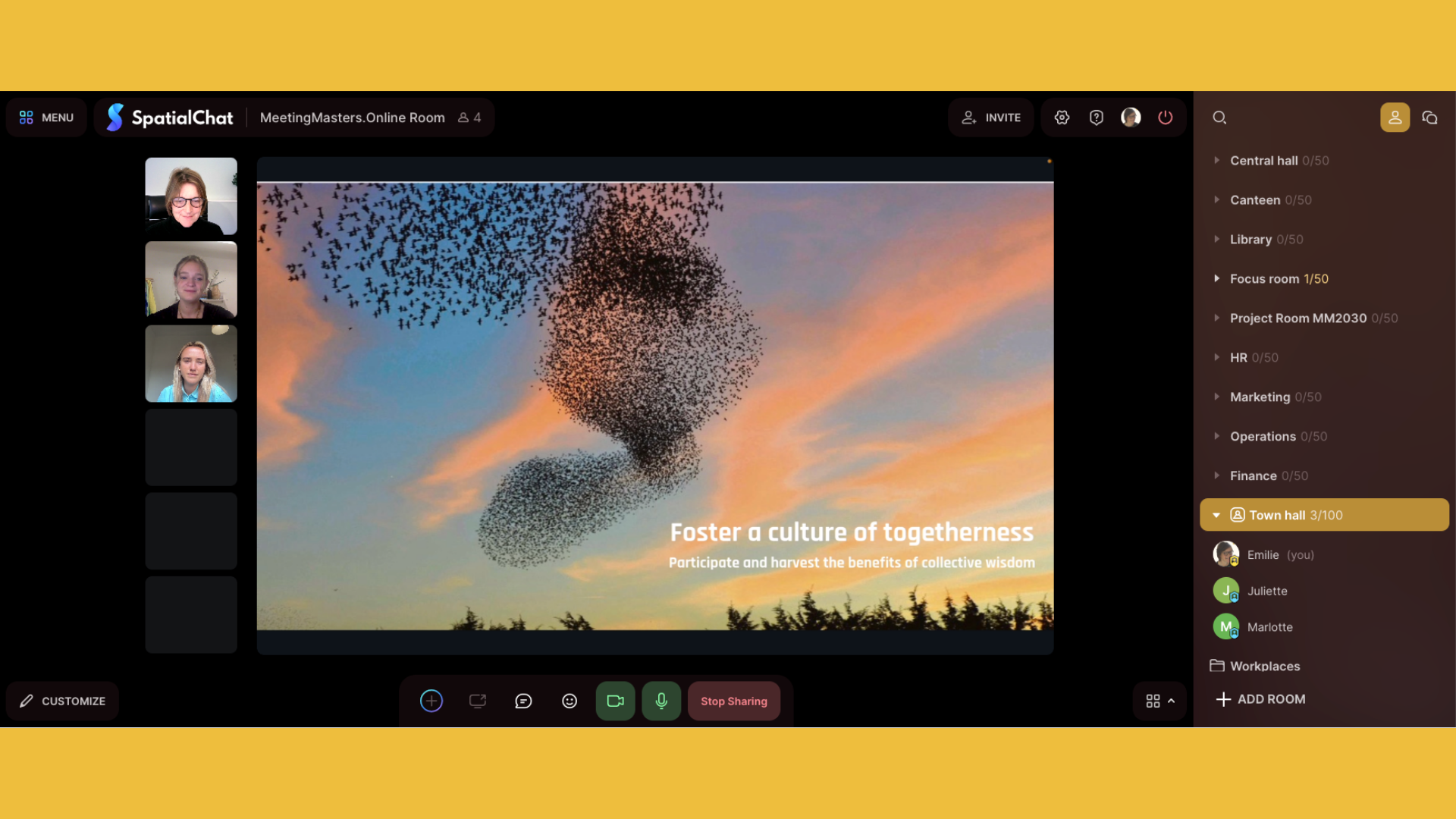
Wie bei anderen Online-Plattformen gibt es bei SpatialChat auch die Möglichkeit, den eigenen Bildschirm zu teilen. Am unteren Rand der Menüleiste gibt es neben den Mikrofon- und Videosymbolen ein Symbol mit einem Computerbildschirm. Wenn man darauf klickt, erscheint ein Popup-Fenster, in dem man zwischen der Freigabe eines ausgewählten Tabs/ein ausgewählten Fensters/des gesamten Bildschirms wählen kann. Nachdem man eine der Optionen ausgewählt hat, klickt man auf ‘Teilen’, woraufhin der Bildschirm für die anderen im Raum anwesenden Teilnehmenden sichtbar wird.
Wie kann ich ein Video in SpatialChat auf dem Bildschirm anzeigen?
Man kann ein Video teilen, indem man den eigenen Bildschirm freigibt, so wie hier drüber beschrieben. Es gibt aber auch noch eine andere Möglichkeit in SpatialChat: Man kann Videos auf dem Bildschirm platzieren oder auch ‘Aufhängen’ wie einen Bilderrahmen. Am unteren Rand der Menüleiste findet man neben den Mikrofon- und Videosymbolen ein ‘+’-Symbol. Wenn man darauf klickt, erscheint ein Pop-up-Fenster, in dem es verschiedene Optionen gibt, wie z. B. das Hochladen von einem Video. Man kann das Video vergrößern oder verkleinern, indem man das Bild mit den Punkten in der Ecke vergrößert. Wenn man das Video weiterhin nicht teilen möchte, klickt man einfach nochmal auf das Video und danach auf das Papierkorb-Symbol.


Hoe Wie kann ich eine Bilddatei auf den Bildschirm in SpatialChat hochladen?
Bei SpatialChat kann man auch als Teilnehmende Bilder auf dem Bildschirm anzeigen. Am unteren Rand der Menüleiste gibt es neben den Mikrofon- und Videosymbolen ein ‘+’-Symbol. Wenn man darauf klickt, erscheint ein Pop-up-Fenster, in dem man verschiedene Optionen findet, wie z. B. das Hochladen von einem Bild. Dann kann man die Bilddatei auswählen und die Eingabetaste drücken. Indem man das Bild erneut anklickt und auf den Papierkorb klickt, löscht man das Bild.
Wie kann ich ein GIF auf den Bildschirm in SpatialChat hochladen?
In SpatialChat hat man die Möglichkeit, GIFs, sozusagen, in den Bildschirm ‘aufzuhängen’. Am unteren Rand der Menüleiste gibt es neben den Mikrofon- und Videosymbolen ein ‘+’-Symbol. Wenn man darauf klickt, erscheint ein Pop-up-Fenster, in dem man verschiedene Optionen findet, wie z. B. das Hochladen von einem GIF. Ist diese Option nicht sichtbar? Dann hat der Moderator diese Option wahrscheinlich absichtlich in den Einstellungen für den Raum ausgeschaltet.
Wie kann ich ein Post-it auf dem Bildschirm in SpatialChat hinterlassen?
In SpatialChat kann man Post-its direkt auf den digitalen Bildschirm kleben, insofern diese Funktion vom Host aktiviert wurde. Unten links, in der Menüleiste, findet man ein ‘+’-Symbol. Wenn man darauf klickt, erscheint ein Pop-up-Fenster mit der Option, um ein Post-it einzufügen.
In SpatialChat wurde ebenfalls Miro integriert. Man kann deswegen mit dem ‘+’-Symbol auch ein Miro-Board hochladen, sodass alle im Raum mitmachen und Post-its platzieren können. Ist das ‘Board’ zu sehen, aber fehlt der Inhalt? Klicke dann zweimal auf die blaue Leiste, um das Miro-Board in der SpatialChat-Umgebung zu öffnen.
Wie kann ich einen Link auf dem Bildschirm in SpatialChat zeigen?
In SpatialChat hat man die Möglichkeit, einen Link auf dem Bildschirm zu teilen, auf den Teilnehmende klicken können. Diese Funktion ist nicht immer aktiviert. Wenn die Funktion aktiviert wurde, findet man die Option am unteren Rand in der Menüleiste, sobald man auf das ‘+’-Symbol klickt. Es erscheint ein Pop-up-Fenster, in dem man verschiedene Optionen findet, wie z. B. das Integrieren von einem Link oder auch das Aufhängen von einem Post-it auf dem Bildschirm.
Comment retrouver l'onglet SpatialChat si je l'ai perdu de vue ?
Il est probable qu'un autre onglet soit ouvert, par exemple parce que vous avez cliqué sur un lien ou qu'un autre document est ouvert. Pour retrouver SpatialChat, cherchez l'onglet avec un point rouge. C'est sur cette page que le microphone et l'audio sont actifs, et donc probablement là où se trouve l'écran.
ANDERE TELNEHMENDE IN EINER GROßEN SPATIALCHAT-VERSAMMLUNG FINDEN
Wie suche und finde ich andere Teilnehmende in meinem SpatialChat-Meeting, wenn es so viele Räume gibt?
In der oberen rechten Ecke von dem Bildschirm sieht man verschiedene Symbole, sowie auch ein Personensymbol. Wenn man darauf klickt, öffnet sich ein Dropdown-Fenster und eine Liste mit allen Räumen. Klicke auf das Symbol mit der Lupe, gebe den Namen von dem Teilnehmenden, der gesucht wird, ein und klicke auf den Namen dieses Teilnehmenden. Man wird dann automatisch in den Raum geführt, in dem sich diese Person befindet.
ALLES WAS MAN SONST NOCH ÜBER SPATIALCHAT WISSEN MÖCHTE
Wen kann ich um Hilfe bitten, wenn ich mich in einem SpatialChat-Meeting befinde und nicht weiter weiß?
Haben Sie eine technische Frage und befinden Sie sich gerade in einem Meeting, bei dem ein oder mehrere Meeting Master anwesend sind? Dann können Sie sich an uns wenden. Bewege den eigenen Kreis zu einem Meeting Master und schon kann man die Frage stellen. Ansonsten kann man einen Meeting Master in der Teilnehmerliste suchen, wie oben beschrieben. Dann kann man einem Meeting Master eine persönliche Nachricht senden. Man kann ebenfalls die Support-Telefonnummer anrufen, um so einen Meeting Master persönlich zu sprechen, außerhalb von SpatialChat.
An wen kann ich mich wenden, wenn ich selber ein SpatialChat-Meeting organisieren möchte?
Wenn man selber eine Veranstaltung in SpatialChat organisieren möchte, kann man sich gerne an einen Meeting Master wenden. Wir betreuen alle Meeting-Arten in SpatialChat, von der Formatierung, dem Aufbau und dem Design bis zum technischen Support in der Veranstaltung.
Wer kann mir helfen, SpatialChat als Online-Clubhaus oder Remote-Büro zu nutzen?
Wenn man den Dreh ganz und gar raus hat und versteht, wie man SpatialChat als einen regelmäßigen Treffpunkt nutzen kann, kontaktiere uns gerne. Wir helfen gerne dabei, die best passende Struktur zu finden und Räume zu gestalten, die nicht nur funktional sind, sondern auch inspirieren. Von der Einrichtung bis hin zu Schulungen und Anleitungen für Teilnehmende.


