
Tout ce que vous devez savoir pour travailler avec SpatialChat
Questions des utilisateurs sur les événements dans Spatial.chat
SpatialChat fonctionne différemment des autres plateformes vidéo. Il vous faudra peut-être un temps d'adaptation, mais vous constaterez rapidement que la navigation et l'interaction dans SpatialChat sont en réalité plus simples et plus complètes que dans des outils comme Zoom ou MS Teams. Pour toute question ou problème rencontré lors de votre prise en main, consultez notre section dédiée aux questions ici.
Si vous savez précisément ce que vous cherchez, vous pouvez accéder directement au sujet qui vous intéresse ici :
Getting started with SpatialChat
* Avertissement : Nous déclinons toute responsabilité quant au fonctionnement des logiciels tiers. Cette FAQ a été élaborée à partir de notre expérience d'utilisateurs afin de vous garantir la meilleure expérience possible avec la plateforme. Pour les spécifications techniques, les informations relatives à la confidentialité et à la sécurité, ou une FAQ complète, veuillez contacter directement SpatialChat.
COMMENT FONCTIONNE SPATIALCHAT ?
Qu'est-ce que Spatial Chat?
Spatial Chat est une plateforme en ligne pour les réunions virtuelles, utilisable pour les événements, les conférences et le télétravail. Il s'agit d'une plateforme de proximité : les connexions audio et vidéo fonctionnent en fonction de la proximité. Vous ne voyez et n'entendez que les personnes proches de vous. Cela distingue nettement SpatialChat d'applications comme Zoom et Microsoft Teams.
Comment fonctionne Spatial Chat ?
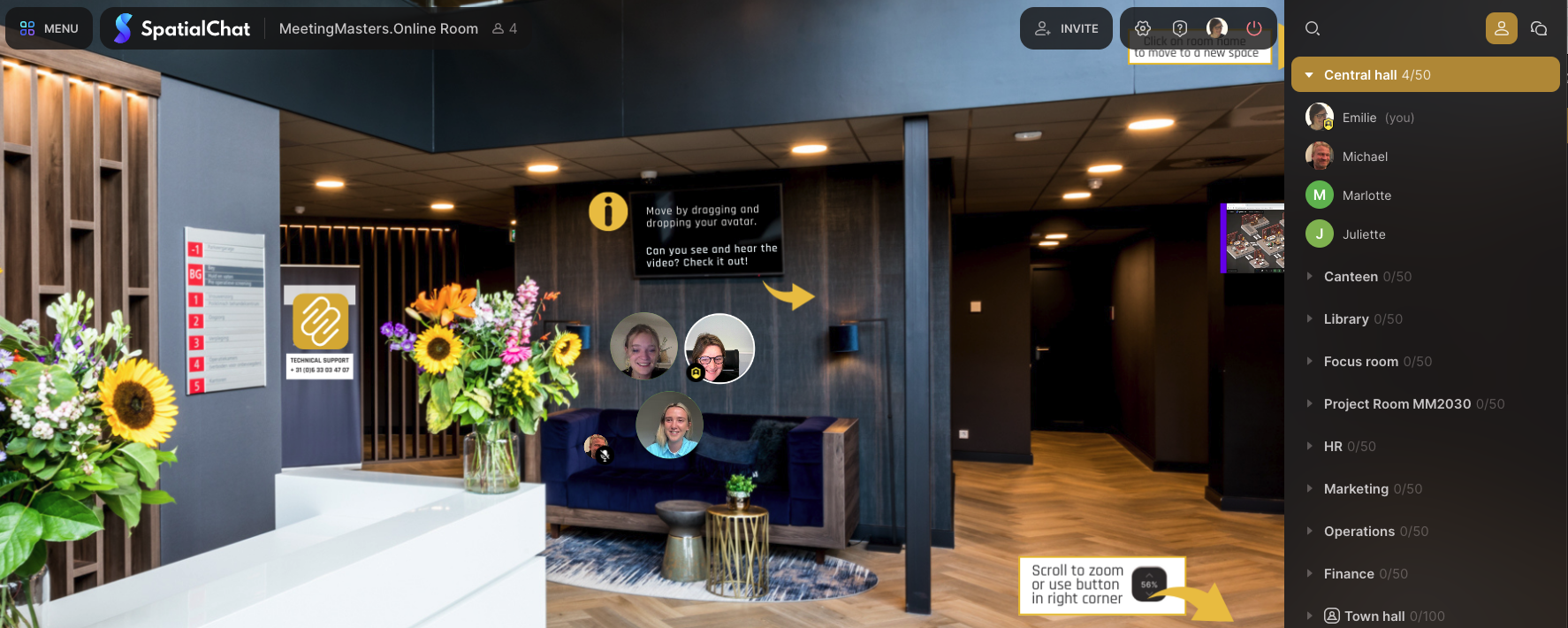
Dans Spatial.Chat, votre vidéo n'est pas affichée dans un cadre fixe, mais dans un cercle mobile que vous pouvez déplacer librement sur l'écran. Vous pouvez ainsi explorer votre environnement en toute liberté. Lorsque vous vous approchez d'un autre participant, une connexion vidéo s'établit automatiquement, favorisant des conversations naturelles. Lorsque vous vous éloignez, la connexion s'estompe progressivement, comme lors d'une réunion en face à face. Les autres participants apparaissent alors uniquement sous forme de points colorés avec leurs initiales.
POUR UNE EXPÉRIENCE SPATIAL.CHAT OPTIMALE : UTILISEZ LES NAVIGATEURS ET APPAREILS ADAPTÉS
Spatial.Chat est-il compatible avec tous les appareils, ou uniquement avec un ordinateur portable ou de bureau ?
Nous vous recommandons d'utiliser Spatial.Chat sur un ordinateur portable ou de bureau pour une expérience utilisateur optimale. Certaines fonctionnalités ne sont pas disponibles sur téléphone ou tablette, et la taille réduite de l'écran limite l'expérience des participants.
Pourquoi Spatial.Chat ne fonctionne-t-il pas avec Safari ?
Spatial Chat fonctionne de manière optimale avec les navigateurs suivants : Firefox, Chrome ou Edge. Assurez-vous que toutes les autorisations d'accès à la caméra et au micro sont accordées dans les paramètres de votre navigateur. Pour ce faire, survolez la barre de recherche avec votre souris et cliquez sur l'icône de cadenas/paramètres située en haut de la barre de recherche.

COMMENT NAVIGUER DANS SPATIAL.CHAT

Comment se déplacer dans la salle de discussion Spatial Chat ?
Dans Spatial Chat, chaque participant est représenté par un point. En cliquant et en maintenant le clic sur son point (également appelé « cercle »), puis en faisant glisser la souris sur l'écran, le participant peut se déplacer.
Comment zoomer/dézoomer dans Spatial Chat?
Les participants peuvent agrandir l'affichage de deux manières. Ils peuvent zoomer en cliquant sur l'icône de pourcentage en bas à droite, puis sur « + » pour zoomer et sur « - » pour dézoomer. Ensuite, les participants peuvent zoomer et dézoomer à l'aide de la souris en faisant défiler la molette vers le haut ou vers le bas, ou encore en utilisant les gestes de grossissement et de réduction du pavé tactile de leur ordinateur portable.
Comment puis-je me déplacer entre les différentes salles dans SpatialChat ?
Les participants peuvent se déplacer d'une salle à l'autre sur la plateforme comme suit. Plusieurs icônes sont visibles en haut à droite de l'écran, notamment une icône représentant une personne. Cliquer sur cette icône ouvre un menu déroulant vertical affichant la liste de toutes les salles disponibles. Cliquer sur le nom d'une salle permet d'y accéder automatiquement.
Je n'arrive pas à entrer dans une salle, que faire ?
SpatialChat a un nombre maximal de participants par salle. Il est possible que ce nombre soit atteint. Par exemple, si la salle est pleine (50/50), vous pouvez le vérifier dans le menu à droite, derrière le nom de la salle. Si la capacité maximale est atteinte, veuillez réessayer plus tard. La plupart des salles sont très fréquentées.
COMMENT RÉSOUDRE LES PROBLÈMES D'IMAGE ET DE SON DANS SPATIAL CHAT
Ma caméra ne fonctionne pas, que faire?
Il se peut que la caméra soit éteinte et doive être allumée. Comme d'autres plateformes en ligne, Spatial Chat dispose d'une petite barre de menu en bas de l'écran avec une icône vidéo. Cliquez sur cette icône pour l'activer (elle devient verte). Votre flux vidéo apparaîtra alors dans votre cercle. Si la connexion vidéo ne fonctionne toujours pas, vérifiez les points suivants :
Utilisez-vous le bon navigateur ? Spatial Chat fonctionne de manière optimale avec les navigateurs suivants : Firefox, Chrome ou Edge.
Il est également possible que les paramètres de votre navigateur soient incorrects : assurez-vous que toutes les autorisations d'utilisation de la caméra et du son sont accordées. Pour ce faire, placez votre curseur sur la barre de recherche et cliquez sur l'icône de cadenas/paramètres située en haut de celle-ci.
Je ne vois personne et personne ne me voit, que faire ?
Si les paramètres de votre caméra sont corrects (voir ci-dessus), il se peut que vous soyez hors de portée des autres participants. En cliquant et en maintenant votre propre point, également appelé « votre propre cercle », puis en déplaçant votre souris sur l'écran vers les autres participants, vous pouvez vous rapprocher d'eux.
Mon son ne fonctionne pas, que faire ?
Le microphone est peut-être coupé. Il faut l'activer. Comme sur d'autres plateformes en ligne, Spatial Chat possède une petite barre de menu en bas de l'écran avec une icône de microphone. Si elle est rouge, cela signifie que vous n'êtes pas connecté. Cliquez sur l'icône du microphone pour l'activer (elle deviendra verte). Vous devriez alors être audible. Si le problème persiste, essayez l'une des solutions suivantes :
Vérifiez le canal d'entrée et/ou de sortie sélectionné. Si vous utilisez des écouteurs, ils ne sont peut-être pas automatiquement connectés au bon canal. Pour le vérifier, cliquez sur l'icône d'engrenage en haut à droite de votre écran. Sélectionnez l'entrée et la sortie appropriées. Vous utilisez des écouteurs ? Assurez-vous qu'ils ne sont pas toujours connectés à votre téléphone, par exemple. Déconnectez-les, puis reconnectez-les.
Si le problème persiste, vérifiez que vous utilisez le bon navigateur. Spatial Chat fonctionne de manière optimale avec les navigateurs suivants : Firefox, Chrome ou Edge. Il est également possible que les paramètres de votre navigateur soient incorrects : assurez-vous que toutes les autorisations d'utilisation de la caméra et du micro sont accordées. Pour ce faire, survolez la barre de recherche avec votre souris et cliquez sur l'icône de cadenas/paramètres en haut de la barre de recherche..
Je n'entends pas les autres et ils ne m'entendent pas, que faire ?
Si vos paramètres audio sont corrects (voir ci-dessus), vous êtes peut-être trop éloigné(e) des autres participants. Comme dans la vie réelle, vous devriez être à portée de voix. En cliquant et en maintenant le clic sur votre image, puis en déplaçant votre souris sur l'écran vers les autres participants, vous pouvez vous rapprocher d'eux.
Comment faire pour que tout le monde m'entende ?
En cliquant sur l'icône de mégaphone dans la barre inférieure, un petit mégaphone vert apparaîtra au bas de votre image. Votre image s'agrandira et tous les participants pourront vous entendre, quelle que soit la distance. C'est utile pour donner des instructions ou partager des expériences ou des idées avec tous les participants.
Comment être entendu par tous les participants à la réunion SpatialChat ?
Dans SpatialChat, vous n'êtes audible que dans la salle où vous vous trouvez, même avec le mégaphone. Seuls les hôtes (administrateurs d'espace ou modérateurs) peuvent s'adresser simultanément à tous les participants de toutes les salles. Cette option est disponible dans le sous-menu pour les personnes autorisées à animer une réunion. Pendant une diffusion, le nom de l'orateur apparaît en haut à gauche de l'écran. Le volume diminue entre les participants. Cette diffusion peut servir à donner des instructions générales au groupe ou à faire une annonce plénière.


HOE COMMENT FONCTIONNE LE CHAT DANS SPATIALCHAT? COMMENT ENVOYER DES MESSAGES?
Comment envoyer un message dans le chat général ?
En haut à droite de l’écran, vous trouverez deux icônes. Celle de droite est une bulle de chat. Cliquez dessus pour ouvrir le chat de la salle. Vous pouvez alors écrire à tous les participants ou aimer leurs messages.
Comment afficher un message texte dans la salle ?
En bas de la barre de menu, à côté des icônes du micro et de la caméra, vous verrez une icône de bulle de chat. Cliquez dessus et saisissez un message texte ou une émoticône. Votre message apparaîtra immédiatement à côté de votre bulle et sera visible temporairement par tous les participants. Vous n’aurez pas besoin de le désactiver ensuite. Il disparaîtra au bout d’un moment, mais restera visible dans le chat général.
Comment envoyer un message privé ?
IEn haut à droite de l’écran, vous verrez plusieurs icônes, dont une icône de bulle de chat. Cliquer ici ouvre un menu déroulant vertical vous permettant de rédiger un message dans la discussion générale de la salle ou d'envoyer un message direct à un autre participant. En cliquant sur « Message direct », en recherchant le participant souhaité dans la liste et en le sélectionnant, une conversation privée s'ouvre.
PARTAGE D'ÉCRAN ET D'IMAGES DANS SPATIALCHAT
Comment partager mon écran dans SpatialChat ?
Comme sur d'autres plateformes en ligne, SpatialChat vous permet de partager votre écran. En bas de la barre de menu, à côté des icônes du microphone et de la vidéo, vous trouverez une icône représentant un écran d'ordinateur. Cliquer dessus ouvre une fenêtre contextuelle vous permettant de choisir de partager un onglet, une fenêtre ou l'écran entier. Après avoir fait votre choix, cliquez simplement sur « Partager » pour que l'écran soit visible par les autres participants de la salle.
Comment afficher une vidéo sur l'écran dans SpatialChat ?
Vous pouvez afficher une vidéo en partageant votre écran, comme décrit ci-dessus. Cependant, dans SpatialChat, vous pouvez également afficher une vidéo à l'écran. En bas de la barre de menu, à côté des icônes du microphone et de la vidéo, vous trouverez une icône « + ». Cliquez dessus pour ouvrir une fenêtre contextuelle proposant différentes options, comme l'importation d'une vidéo. Vous pouvez redimensionner la vidéo en ajustant les coins. Pour arrêter le partage, cliquez à nouveau sur la vidéo, puis sur l'icône de la corbeille.


Comment placer un post-it à l'écran dans SpatialChat ?
Dans SpatialChat, vous pouvez coller des post-it directement à l'écran, à condition que l'hôte ait activé cette fonctionnalité. En bas à gauche de la barre de menu, vous trouverez un « + ». Cliquez dessus pour ouvrir une fenêtre contextuelle vous permettant de coller un post-it.
SpatialChat est également compatible avec Miro. En important un tableau Miro (également accessible via le « + »), tous les participants peuvent y contribuer et y placer des post-it. Vous voyez le tableau mais pas son contenu ? Double-cliquez sur la barre bleue pour ouvrir le tableau Miro dans l'environnement Spatial.
Comment afficher un lien cliquable à l'écran dans SpatialChat ?
Dans SpatialChat, vous pouvez partager un lien à l'écran sur lequel les autres participants peuvent cliquer. Cette fonctionnalité n'est pas toujours activée. Si elle l'est, l'option apparaît en cliquant sur l'icône « + » en bas de la barre de menu. Un clic ouvre alors une fenêtre contextuelle vous permettant de choisir parmi différentes options, comme intégrer un lien ou placer une note à l'écran.
Comment retrouver l'onglet SpatialChat si je l'ai perdu ?
Il est probable qu'un autre onglet soit ouvert, par exemple parce que vous avez cliqué sur un lien ou qu'un autre document est ouvert. Pour retrouver SpatialChat, cherchez l'onglet avec un point rouge. C'est sur cette page que le microphone et l'audio sont actifs, et donc probablement là où se trouve l'écran.
Comment afficher une image à l'écran dans SpatialChat ?
Dans SpatialChat, vous pouvez également afficher des images à l'écran en tant que participant. En bas de la barre de menu, à côté des icônes du microphone et de la vidéo, vous trouverez une icône « + ». Cliquez dessus pour ouvrir une fenêtre contextuelle vous permettant d'importer une image. Sélectionnez l'image et appuyez sur Entrée. Cliquez à nouveau sur l'image, puis sur l'icône de la corbeille pour la supprimer.
TROUVER UN AUTRE PARTICIPANT DANS UNE GRANDE RÉUNION SPATIALCHAT
Comment rechercher et trouver d'autres participants à ma réunion SpatialChat lorsqu'il y a autant de salles ?
C'est simple ! En haut à droite de l'écran, vous verrez différentes icônes, dont une icône de personne. Cliquez dessus pour ouvrir un menu déroulant vertical affichant la liste de toutes les salles. Cliquez sur l'icône de la loupe, saisissez le nom du participant recherché, puis cliquez sur son nom. Vous serez automatiquement redirigé vers la salle où se trouve cette personne.
TOUT CE QUE VOUS DEVEZ SAVOIR SUR SPATIALCHAT
À qui puis-je demander de l'aide si je suis en réunion SpatialChat et que je rencontre des difficultés ?
Vous avez une question technique et vous êtes en réunion avec des animateurs ? Vous pouvez alors nous contacter. Adressez-vous à un animateur et posez votre question. Trouvez un animateur de réunion dans la liste des participants (comme indiqué ci-dessus) et envoyez-lui un message privé. Vous pouvez également appeler notre service d'assistance pour parler à un animateur.
À qui puis-je m'adresser pour organiser moi-même une réunion SpatialChat ?
Si vous souhaitez organiser vous-même un événement sur SpatialChat, vous pouvez contacter les animateurs de réunion. Nous prenons en charge tous les types de réunions sur SpatialChat : format, configuration, design et assistance technique pendant la réunion.
Qui peut m'aider à utiliser SpatialChat comme espace de coworking ou bureau à distance ?
Si vous maîtrisez déjà SpatialChat et comprenez comment il peut vous servir de lieu de réunion régulier, n'hésitez pas à nous contacter. Nous serons ravis de vous aider à concevoir la structure idéale, à créer des espaces à la fois fonctionnels et inspirants, et à rendre votre environnement opérationnel, de la formation à l'assistance aux participants.


