TODO LO QUE QUIERES SABER SOBRE SPATIAL CHAT
Preguntas de los usuarios en los eventos de Spatial.chat
SpatialChat Funciona de manera diferente a otras plataformas de video. A veces cuesta un poco acostumbrarse, pero pronto descubrirás que la navegación y la interacción en SpatialChat son, en realidad, más fáciles y más completas que en applicaciones como Zoom o MSTeams. Si tienes preguntas o problemas en esa primera fase, consulta nuestra sección de preguntas frecuentes aquí:
*Descargo de responsabilidad: Descargo de responsabilidad: No nos hacemos responsables del funcionamiento del software de terceros. Estas preguntas frecuentes se han elaborado basándonos en nuestra experiencia como usuarios, con el fin de ofrecer la mejor experiencia posible en la plataforma. Para obtener especificaciones técnicas, información sobre privacidad y seguridad o preguntas frecuentes completas, visite SpatialChat.
ASI ES COMO FUNCIONA SPATIALCHAT
¿Qué es Spatial Chat?
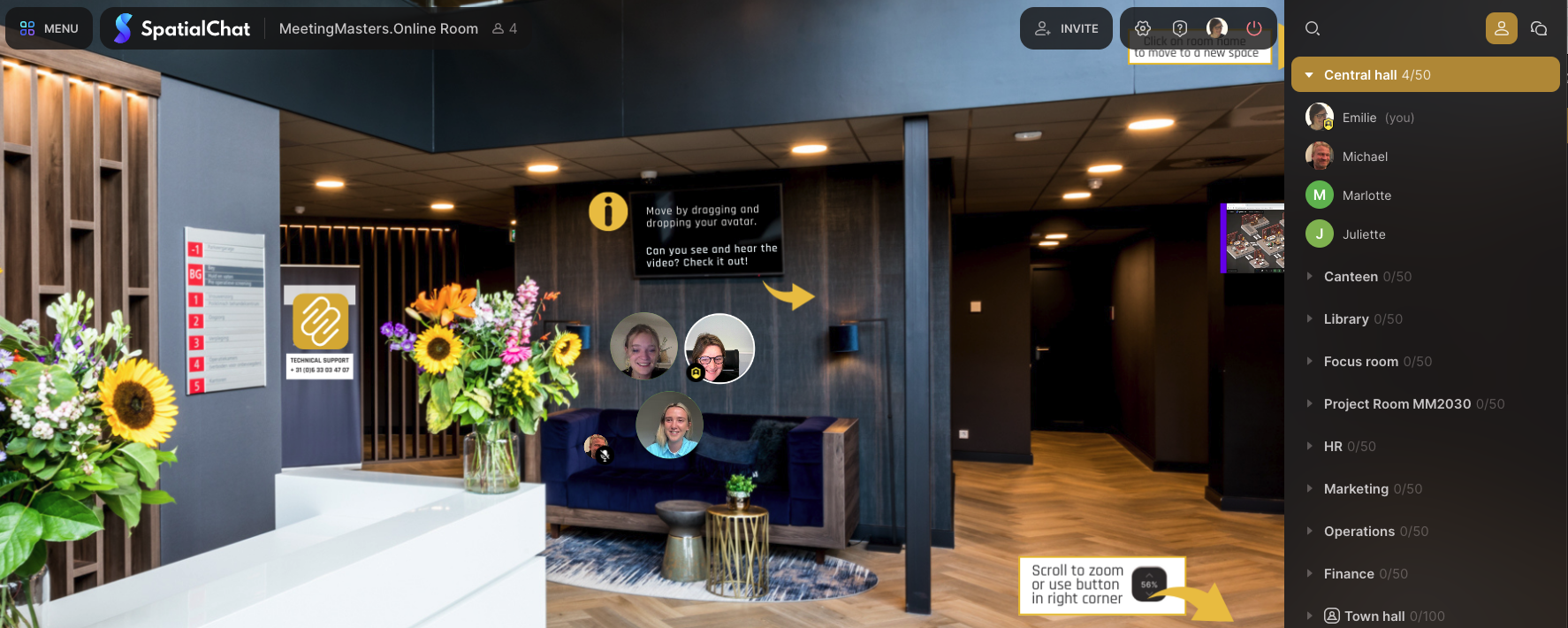
Spatial Chat es una plataforma en línea para reuniones virtuales que se puede utilizar para eventos en línea, conferencias en línea y trabajo a distancia. Se trata de una denominada ‘plataforma de proximidad’, en la que la conexión de vídeo y audio funciona en función de la proximidad: solo se oye y se ve a las personas que se encuentran en tu zona. Esto hace que SpatialChat sea muy diferente de aplicaciones como Zoom y MS Teams.
¿Como fuctiona SpatialChat?
En SpatialChat, tu video no se muestra en un marco fijo, sino en un círculo que puedes mover por toda la pantalla. Esto te da libertad para explorar el área. Cuando te acercas a otro participante, se inicia automáticamente una conexión de video, lo que fomenta las conversaciones naturales. Cuando te alejas, la conexión se desvanece gradualmente, como en una reunión cara a cara. Los demás participantes solo se ven como puntos de colores con sus iniciales.
LA MEJOR EXPERIENCIA DE SPATIAL CHAT: UTILIZA LOS NAVEGADORES Y DISPOSITIVOS ADECUADOS
¿Se puede utilizar SpatialChat en todos los dispositivos o solo en computadoras portátiles/de escritorio?
Recomendamos abrir SpatialChat en una computadora portátil/de escritorio para disfrutar de la mejor experiencia de usuario. No todas las funciones están disponibles en teléfonos o tabletas, y el tamaño limitado de la pantalla restringe la experiencia de los participantes en SpatialChat.
¿Por qué SpatialChat no funciona en el navegador Safari?
Algunas funciones no funcionan de manera óptima en Safari. Recomendamos acceder a SpatialChat en los siguientes navegadores web: Firefox, Chrome o Edge. Asegúrate de que todos los permisos para el uso de la cámara y el audio estén concedidos en la configuración del navegador web. Esto se puede comprobar moviendo el ratón a la barra de búsqueda y haciendo clic en el icono del candado/icono de configuración situado delante de la barra de búsqueda.

ASÍ ES COMO SE NAVEGA EN SPATIAL.CHAT

¿Cómo me muevo por el espacio?
En Spatialchat, los participantes se representan en forma de punto. Al hacer clic en tu propio punto, también conocido como ‘tu propio círculo’, mantenerlo pulsado y arrastrar el ratón por la pantalla, puedes moverte por ella.
¿Cómo puedo acercar o alejar la imagen en SpatialChat?
Los participantes pueden visualizar mejor la pantalla de dos maneras. En primer lugar, el participante puede acercar y alejar la pantalla de Spatial haciendo clic en el icono de porcentaje situado en la esquina inferior derecha, tras lo cual puede hacer clic en el signo ‘+’ para acercar la imagen o en el signo ‘-‘ para alejarla. En segundo lugar, el participante puede acercar y alejar la imagen utilizando el ratón de su computadora, desplazándose hacia arriba y hacia abajo o realizando un movimiento de ampliación o reducción con los dedos en el panel táctil del ordenador portátil.
¿Cómo puedo moverme entre los diferentes espacios de SpatialChat?
Si desea desplazarse por la plataforma a diferentes salas, puede hacerlo de la siguiente manera. En la esquina superior derecha de la pantalla se ven varios íconos, entre ellos un ícono con forma de persona. Al hacer clic en él, se abrirá una ventana desplegable vertical, tras lo cual aparecerá una lista con todas las salas a las que se puede ir. Al hacer clic en el nombre de la sala, el participante se desplaza automáticamente a la sala elegida.
¿No puedo entrar en una sala?
Spatial Chat tiene un número máximo de participantes permitidos por sala. Es posible que se haya alcanzado el número máximo de participantes permitidos en una sala. Esto se puede ver en el – 50/50 – que aparece detrás de la sala en cuestión. Si este es el caso, puede volver más tarde, cuando otros participantes hayan abandonado la sala y haya sitio de nuevo.
SOLUCIÓN DE PROBLEMAS DE AUDIO Y VÍDEO EN SPATIAL CHAT
Mi cámara no funciona: ¿qué puedo hacer?
Es posible que la cámara esté apagada y aún deba encenderse. Al igual que otras plataformas en línea, Spatialchat tiene una pequeña barra de menú en la parte inferior de la pantalla en la que se ve un ícono de video. Al hacer clic en el ícono de video, este se activa y se vuelve verde. La imagen de tu cámara ahora aparece en tu círculo. ¿La conexión de video sigue sin funcionar? Entonces revisa lo siguiente:
¿Estás utilizando el navegador adecuado? Spatial Chat funciona mejor en los siguientes navegadores web: Firefox, Chrome o Edge. También es posible que la configuración del navegador web no sea la correcta: asegúrate de que se han concedido todos los permisos para el uso de la cámara y el audio en la configuración del navegador web. Para comprobarlo, mueve el ratón a la barra de búsqueda y haz clic en el icono del candado/icono de configuración situado delante de la barra de búsqueda.
No puedo ver a los demás y ellos no pueden verme, ¿qué puedo hacer?
Si la configuración de tu cámara es correcta (véase más arriba), es posible que te encuentres fuera del alcance de los demás participantes. Al hacer clic en tu propio punto, también conocido como ‘'círculo propio’', mantenerlo pulsado y luego mover el ratón por la pantalla hacia otros participantes, puedes acercarte a ellos.
Mi sonido no funciona, ¿qué puedo hacer?
Es posible que el micrófono esté desactivado y aún sea necesario activarlo. Al igual que otras plataformas en línea, Spatial Chat tiene una pequeña barra de menú en la parte inferior de la pantalla en la que se ve un ícono de micrófono. Si está rojo, significa que no estás conectado. Si haces clic en el ícono del micrófono, se activará y se volverá verde. En principio, después podrás ser escuchado. ¿Sigue sin funcionar? Prueba una de las siguientes opciones:
Comprueba qué canal de entrada y/o salida está seleccionado. Es posible que, al utilizar audífonos, estos no se conecten automáticamente al canal correcto. Puedes comprobarlo pulsando el icono de engranaje situado en la parte superior derecha de la pantalla. Selecciona la entrada y la salida correctas. ¿Trabajas con audífonos? Comprueba que no sigan conectados a tu teléfono, por ejemplo. Comprueba tu teléfono y desconéctalos allí. A continuación, vuelve a conectarlos.
Si los problemas persisten, comprueba lo siguiente: ¿estás utilizando el navegador correcto? Spatial Chat funciona mejor en los siguientes navegadores web: Firefox, Chrome o Edge. También es posible que la configuración del navegador web no sea la correcta: asegúrate de que se han concedido todos los permisos para el uso de la cámara y el audio en la configuración del navegador web. Para comprobarlo, mueve el ratón a la barra de búsqueda y haz clic en el icono del candado/icono de configuración situado delante de la barra de búsqueda.
No puedo oír a los demás y ellos no pueden oírme, ¿qué puedo hacer?
Si la configuración de audio es correcta (véase más arriba), es posible que se encuentre demasiado lejos de los demás participantes. Al igual que en la vida real, debe estar al alcance del oído. Al hacer clic y mantener pulsada su propia imagen y luego mover el ratón por la pantalla hacia otros participantes, podrá acercarse a ellos.
¿Cómo puedo hacer que todos los presentes en la sala me oigan?
Al hacer clic en el icono del megáfono en la barra inferior, aparecerá un pequeño megáfono verde en la parte inferior de su punto. Su punto se hace más grande y todos los que están en la sala pueden oírle, independientemente de la distancia. Esto es útil para dar instrucciones o si desea compartir experiencias o ideas con todos los que están en su sala.
¿Cómo puedo hacer que todos los que están en la reunión de SpatialChat me oigan?
En SpatialChat, básicamente solo se te puede escuchar en la sala en la que te encuentras, incluso si utilizas el megáfono. Los roles de anfitrión (administrador del espacio o moderadores) pueden dirigirse a todas las personas de todas las salas al mismo tiempo. Las personas con autorización de anfitrión tienen esta opción en su submenú. Durante una transmisión, el altavoz aparece en la parte superior izquierda de la pantalla. El sonido de los participantes se vuelve más suave. Esta transmisión se puede utilizar como instrucción general para el grupo o como anuncio plenario.


¿CÓMO FUNCIONA EL CHAT EN SPATIALCHAT? ¿CÓMO PUEDO ENVIAR MENSAJES?
¿Cómo puedo enviar un mensaje en el chat general?
Hay dos íconos en la parte superior derecha de la pantalla. El ícono situado más a la derecha es una nube de chat. Si haces clic en él, se abrirá el chat de esa sala. Aquí puedes escribir un mensaje a cualquier persona o dar un ‘Like‘ a las publicaciones de otras personas.
¿Cómo puedo mostrar un mensaje de texto en el espacio?
Hay un icono de nube de chat visible en la parte inferior de la barra de menú, junto a los iconos del micrófono y el vídeo. Si haces clic en él y rellenas el campo de entrada con un mensaje de texto o un emoticono, tu mensaje aparecerá inmediatamente junto a tu propia ‘burbuja’ y será visible temporalmente para todos los que estén en la sala. No es necesario que vuelvas a desactivar el mensaje. Desaparecerá al cabo de un tiempo, pero seguirá siendo visible en el chat general.
¿Cómo puedo enviar un chat privado?
En la esquina superior derecha de la pantalla hay varios íconos, incluido un ícono de nube de chat. Al hacer clic en él, se abre una ventana desplegable vertical en la que se ofrece la opción de escribir un mensaje en el chat general de la sala, pero también la opción de escribir un mensaje directo a otro participante específico. Al hacer clic en ’directo’, buscar al participante correspondiente en la lista y seleccionarlo haciendo clic en él, se inicia una conversación de chat privada.
COMPARTIR PANTALLA E IMÁGENES EN SPATIALCHAT
¿Cómo puedo compartir mi pantalla en SpatialChat?
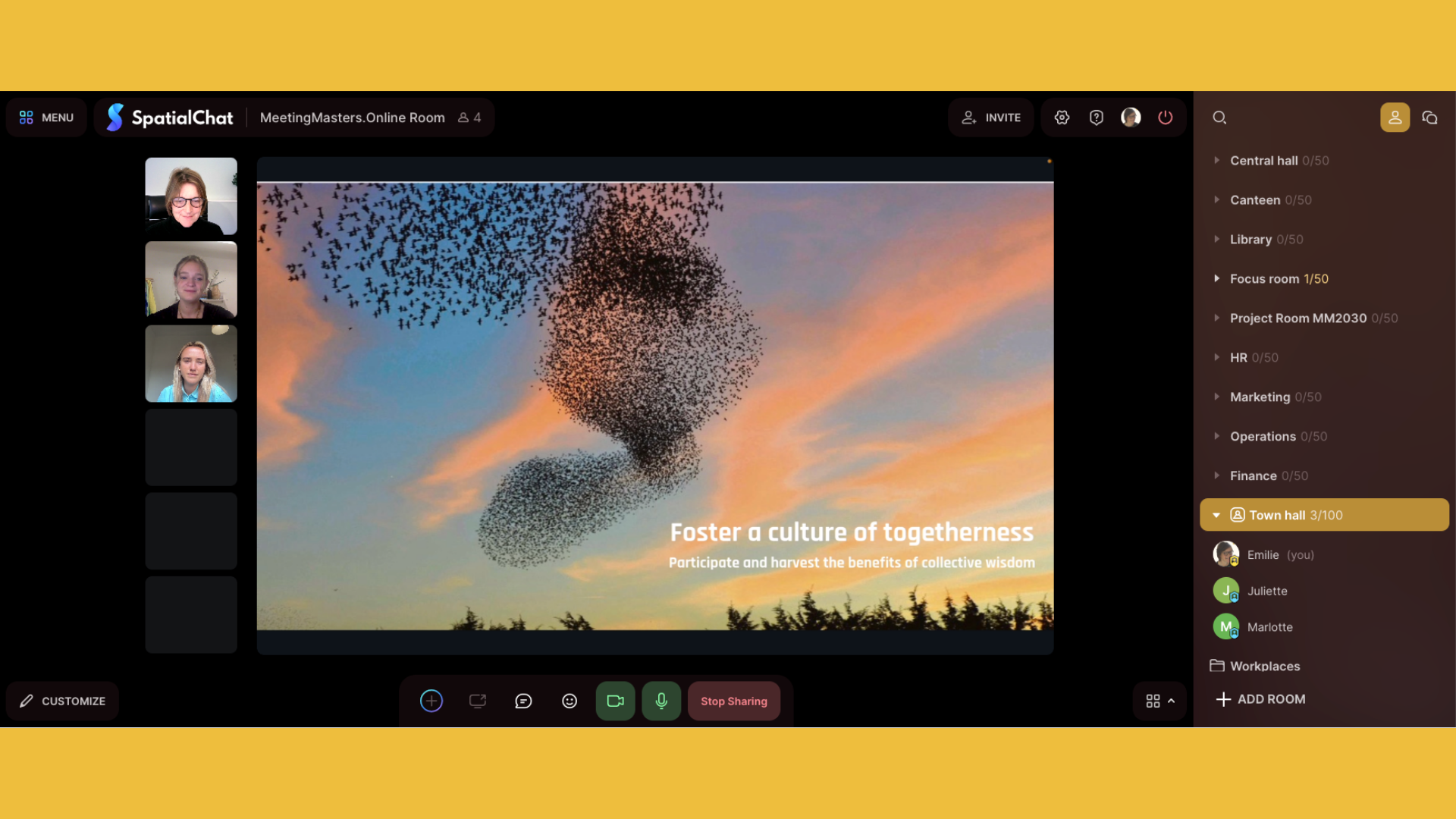
Al igual que otras plataformas en línea, SpatialChat también te ofrece la opción de compartir tu pantalla. En la parte inferior de la barra de menú, junto a los iconos del micrófono y el vídeo, aparece un icono con forma de pantalla de ordenador. Al hacer clic en él, aparecerá una ventana emergente en la que podrás elegir entre compartir una pestaña seleccionada, una ventana seleccionada o toda la pantalla. Después de elegir, el participante solo tiene que hacer clic en ‘compartir’ y la pantalla se hará visible para los demás asistentes a la sala.
¿Cómo puedo mostrar un video en la pantalla en SpatialChat?
Puedes mostrar un video compartiendo tu pantalla, como se ha descrito anteriormente. Sin embargo, con SpatialChat también tienes la opción de colocar el video en la pantalla, lo que también se conoce como ‘colgarlo’ en la pantalla. En la parte inferior de la barra de menú, junto a los iconos del micrófono y el video, se ve un icono ‘+‘. Al hacer clic en él, aparecerá una ventana emergente en la que podrá realizar varias opciones, como subir un video. Puede ampliar o reducir el video escalando la imagen desde las esquinas. ¿Quiere dejar de compartir? Vuelva a hacer clic en el video y, a continuación, pulse el icono de la papelera..


¿Cómo puedo subir una imagen a la pantalla en SpatialChat?
Con SpatialChat también puedes mostrar imágenes en la pantalla como participante. En la parte inferior de la barra de menú, junto a los iconos del micrófono y el vídeo, verás un icono ‘+‘. Al hacer clic en él, aparecerá una ventana emergente en la que podrás elegir subir una imagen. Selecciona la imagen y pulsa Intro. Al volver a pulsar la imagen y luego la papelera, podrás borrar una imagen
¿Cómo puedo colocar una nota adhesiva en la pantalla de SpatialChat?
En SpatialChat puedes pegar notas adhesivas directamente en la pantalla, siempre que el anfitrión haya habilitado esa función. En la parte inferior izquierda del menú verás un «+». Si haces clic en él, aparecerá una ventana emergente con la opción de pegar una nota adhesiva.
Sin embargo, SpatialChat también se integra con Miro. Al cargar un tablero de Miro (esta opción también se encuentra en el signo ‘+‘), todos los participantes en la sala pueden colaborar y colocar notas adhesivas. ¿Ves el tablero pero no el contenido? Entonces haz doble clic en la barra azul para abrir el tablero de Miro dentro del entorno Spatial.
¿Cómo puedo añadir un enlace en el que se puede hacer clic en la pantalla de SpatialChat?
Con SpatialChat tienes la opción de compartir un enlace en la pantalla, en el que pueden hacer clic los demás participantes. Esta función no siempre está activada. Si está activada, la opción aparecerá en la parte inferior de la barra de menú, con el icono ‘+‘ visible. Al hacer clic en él, aparecerá una ventana emergente en la que podrás elegir entre diferentes opciones, como incrustar un enlace o colocar un post-it en la pantalla.
¿Cómo puedo encontrar la pantalla/pestaña con SpatialChat si la he perdido?
Es probable que haya otra pantalla/pestaña abierta, por ejemplo, porque se hizo clic en un enlace o porque hay otro documento abierto. Para encontrar SpatialChat, busca la pestaña con un punto rojo. Esta es la página donde el micrófono y el audio están activos y, por lo tanto, probablemente donde se encuentra la pantalla.
ENCONTRAR A OTRO PARTICIPANTE EN UNA SPATIALCHAT MEETING GRANDE
¿Cómo puedo buscar y encontrar a otros participantes en mi reunión de SpatialChat cuando hay tantas salas?
¡Es muy fácil! En la esquina superior derecha de la pantalla hay varios íconos, incluido el de una persona. Al hacer clic en él, se abrirá una ventana desplegable vertical en la que aparecerá una lista de todas las salas. Haga clic en el ícono de la lupa, escriba el nombre del participante que busca y, a continuación, haga clic en el nombre del participante que busca y se le llevará automáticamente a la sala en la que se encuentra esa persona.
TODO LO QUE QUIERES SABER SOBRE EL CHAT ESPACIAL
¿A quién puedo pedir ayuda si estoy en una reunión de SpatialChat y no recuerdo cómo hacerlo?
¿Tienes alguna pregunta técnica y estás en una reunión en la que hay Meeting Masters presentes? Entonces puedes pedirnos ayuda. Acércate a un Meeting Master y hazle tu pregunta. Busca un Meeting Master en la lista de participantes (como se ha descrito anteriormente) y envíale un mensaje personal. O llama a nuestro número de asistencia para hablar con un Meeting Master.
¿A quién puedo pedir ayuda si quiero organizar yo mismo una reunión en SpatialChat?
Si quieres organizar tú mismo un evento en SpatialChat, puedes ponerte en contacto con los Meeting Masters para que te ayuden. Supervisamos todo tipo de reuniones en SpatialChat, desde el formato, la configuración y el diseño hasta el soporte técnico durante la reunión.
¿Quién puede ayudarme a empezar a utilizar SpatialChat como club social online u oficina remota?
Si te gusta mucho y entiendes cómo SpatialChat puede ayudarte como lugar de reunión habitual, ponte en contacto con nosotros. Estaremos encantados de ayudarte a diseñar la mejor estructura y espacios que sean funcionales e inspiradores. Y a poner en marcha tu entorno, con formación para guiar a los participantes.